VPN 用戶端:下載 VPN 軟體保護你的網路流量
取得專屬 VPN 應用程式,立即連線。
可選擇多種 VPN 協定,以獲得最佳速度與安全。
同時在多部裝置上使用 VPN Master Pro。
使用 VPN Master Pro 進階功能。
超值 85% 折扣 — 守護您的上網自由。

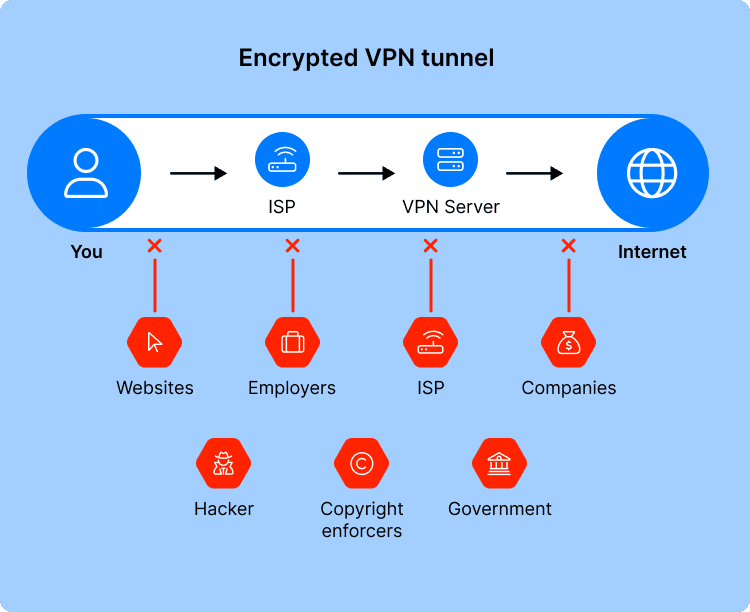
VPN 用戶端是一種以軟體為基礎的解決方案,可在您的裝置與 VPN 伺服器之間建立安全的加密連線。換句話說,VPN 用戶端服務會將您的網路流量重新導向至一台安全的伺服器,保護您的線上活動免受窺探。大多數 VPN 供應商都有自己的 VPN 用戶端軟體,旨在讓使用者輕鬆存取該供應商的 VPN 伺服器,並提供進階的安全功能。
您的 VPN 用戶端會使用 VPN 協定,在您的裝置與您所選擇的 VPN 伺服器之間建立一條加密的「通道」。從那時起,您與 VPN 伺服器之間的所有線上流量都會經過加密,不受窺探之眼的侵擾。VPN 伺服器 會解密資料並安全傳遞至最終目的地(如網站)。
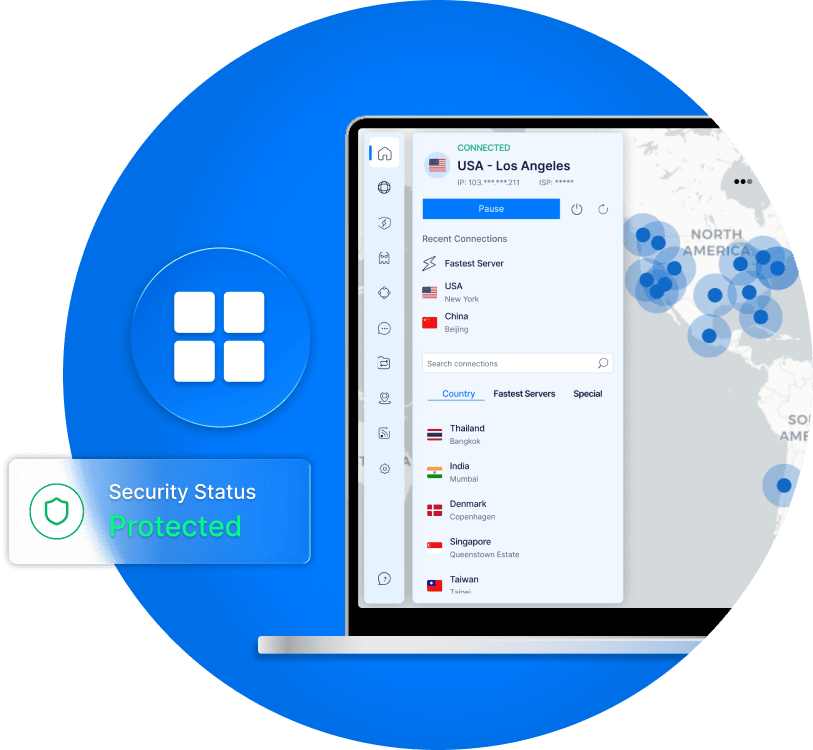
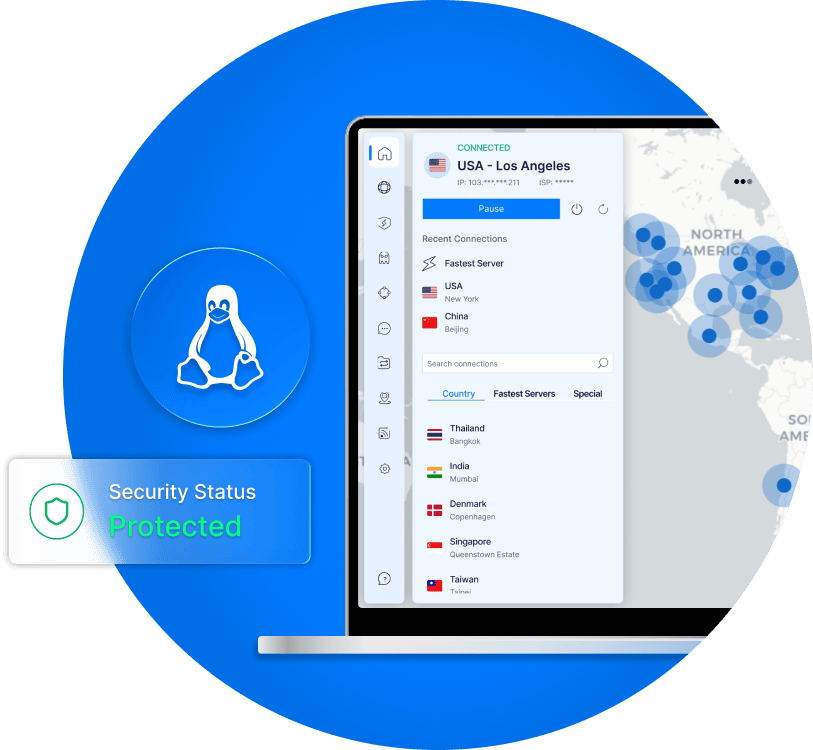
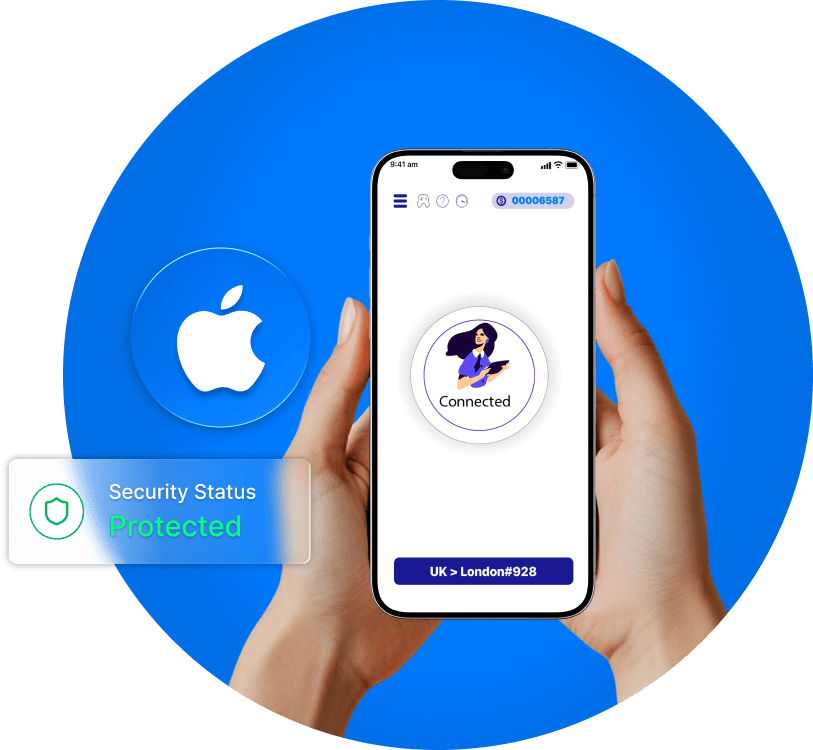
安裝專用的 VPN 軟體可讓您輕鬆管理 VPN 訂閱所附帶的額外功能。例如,VPN Master Pro 應用程式提供進階選項,例如 Threat Protection Pro,Dark Web Monitor、Meshnet 與其他實用工具。
VPN 用戶端提供直覺化的介面,讓您依需求設定 VPN 服務。自訂您的 Kill Switch 設定、設定 Auto-connect 以輕鬆開始使用、選擇您偏好的通訊協定——而這僅僅是個開始。
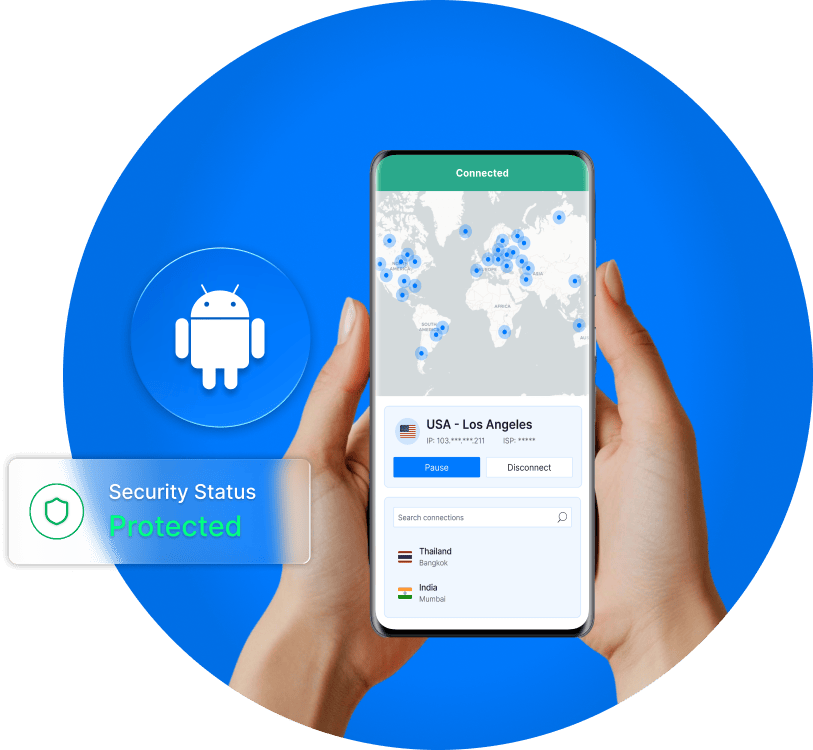
想要按一下按鈕就從柏林跳到紐約嗎?使用 VPN 用戶端就能做到。無需手動輸入指令或查詢 VPN 伺服器位址——只要使用 VPN Master Pro 應用程式,輕點地圖上的標記即可。
法國有多少台 VPN 伺服器可供使用?它們的負載有多高?沒有 VPN 用戶端,你就得在網路上費力搜尋這些資訊,或使用繁瑣的文字指令。VPN 用戶端讓你一目瞭然,掌握所需的一切資訊。
VPN 用戶端讓使用者輕鬆登入其 VPN 服務——就像登入其他任何應用程式一樣。多虧了應用程式的圖形使用者介面,您無需操作命令提示字元,即可存取您已付費的服務或切換帳戶。
分割通道功能可讓特定應用程式在不關閉 VPN 的情況下直接連線網際網路——但若沒有視覺提示,設定起來可能相當棘手。VPN 用戶端可以輕鬆挑選要從安全 VPN 通道中排除的應用程式。
主要有三種類型:系統原生、協定型、服務型。
有些作業系統提供原生 VPN 用戶端,讓使用者無需下載任何第三方軟體即可建立 VPN 連線。此選項在許多 Windows、macOS、Linux 和 Android 系統上均可使用。
多家 VPN 協定開發商(例如 OpenVPN 和 SoftEther)都推出了自己的 VPN 用戶端。這些用戶端並不綁定任何單一 VPN 供應商,但通常也僅支援使用該開發商自有 VPN 協定的 VPN 連線。
大多數 VPN 供應商都有自己的 VPN 用戶端應用程式。這些 VPN 用戶端經過設定以連接至供應商的伺服器,讓你自由選擇多種 VPN 通訊協定,通常還提供額外的安全功能(例如 VPN Master Pro 的 Meshnet.
查看裝置順暢執行 VPN Master Pro 的需求。

使用免費 VPN 來提升隱私,結果可能剛好相反。
請記住——免費 VPN 供應商也和其他人一樣需要支付各種開銷。免費 VPN 可能會透過推送廣告、僅提供少數超載的伺服器,以及不投資於速度或連線品質來削減成本。在極少數情況下,免費 VPN 甚至可能會出售客戶資料,或將其裝置用作付費 VPN 使用者的出口節點。
像 VPN Master Pro 這樣的付費 VPN 供應商同時兼顧速度與安全。憑藉遍佈世界各個角落的數千部伺服器,您必定能找到就近的伺服器,享受最佳的 VPN 速度。再加上先進的 VPN 加密演算法與實用的額外功能,VPN Master Pro 應用程式在眾多頂尖 VPN 用戶端中脫穎而出。

是的,Windows 10 內建了 VPN 用戶端。若要使用它,您需要從 VPN 服務供應商下載設定檔,並手動設定 VPN 連線。
只要在應用中斷開連線即可,例如在 VPN Master Pro 點擊「中斷連線」。